Skip to product information
1 of 12


🚧 ERP BTP Nouvelle Génération

Gérez vos chantiers de A à Z — plus vite, plus précis, 100% conforme Algérie

De l’appel d’offres jusqu’au DGD final, pilotez tous vos projets de construction avec une seule plateforme intelligente, pensée pour les entreprises BTP algériennes.


🎯 Pourquoi choisir notre ERP BTP ?

  • ✔ Automatisation complète des processus chantier
  • ✔ Intelligence artificielle intégrée
  • ✔ Conformité réglementaire algérienne (CNAS, TVA, LF2025…)
  • ✔ Interface mobile pour le terrain
  • ✔ Gain de temps massif sur les tâches administratives

🏗 1. Gestion des Projets & Marchés

📑 Appels d’offres simplifiés

  • Création et suivi complets
  • DQE dynamique avec sections intelligentes
  • Import depuis Excel/PDF avec IA (OCR)
  • Estimation automatique des prix unitaires
  • Export PDF officiel
  • Conversion directe en marché

📊 Gestion des marchés (contrats)

  • DQE contractuel détaillé (articles & sous-articles)
  • Révision automatique des prix (formule paramétrique)
  • Gestion des ODS (démarrage, arrêt, reprise)
  • Suivi des délais, pénalités et garanties bancaires
  • Génération automatique du DGD

📄 Avenants automatisés

  • Création rapide (dépassement, complémentaire, mixte…)
  • Calcul instantané de l’impact financier
  • Articles modifiables dynamiquement
  • Génération automatique des ODS
  • Export PDF administratif standard (6 pages)

👷 2. Gestion des Sous-Traitants

  • Base de données avec évaluation
  • Demandes de devis (RFQ) professionnelles
  • Comparaison intelligente des offres
  • Contrats avec DQE/BPU intégré
  • Suivi des travaux et facturation synchronisée
  • Avenants intelligents avec détection automatique des dépassements

🧱 3. Gestion des Chantiers (WBS)

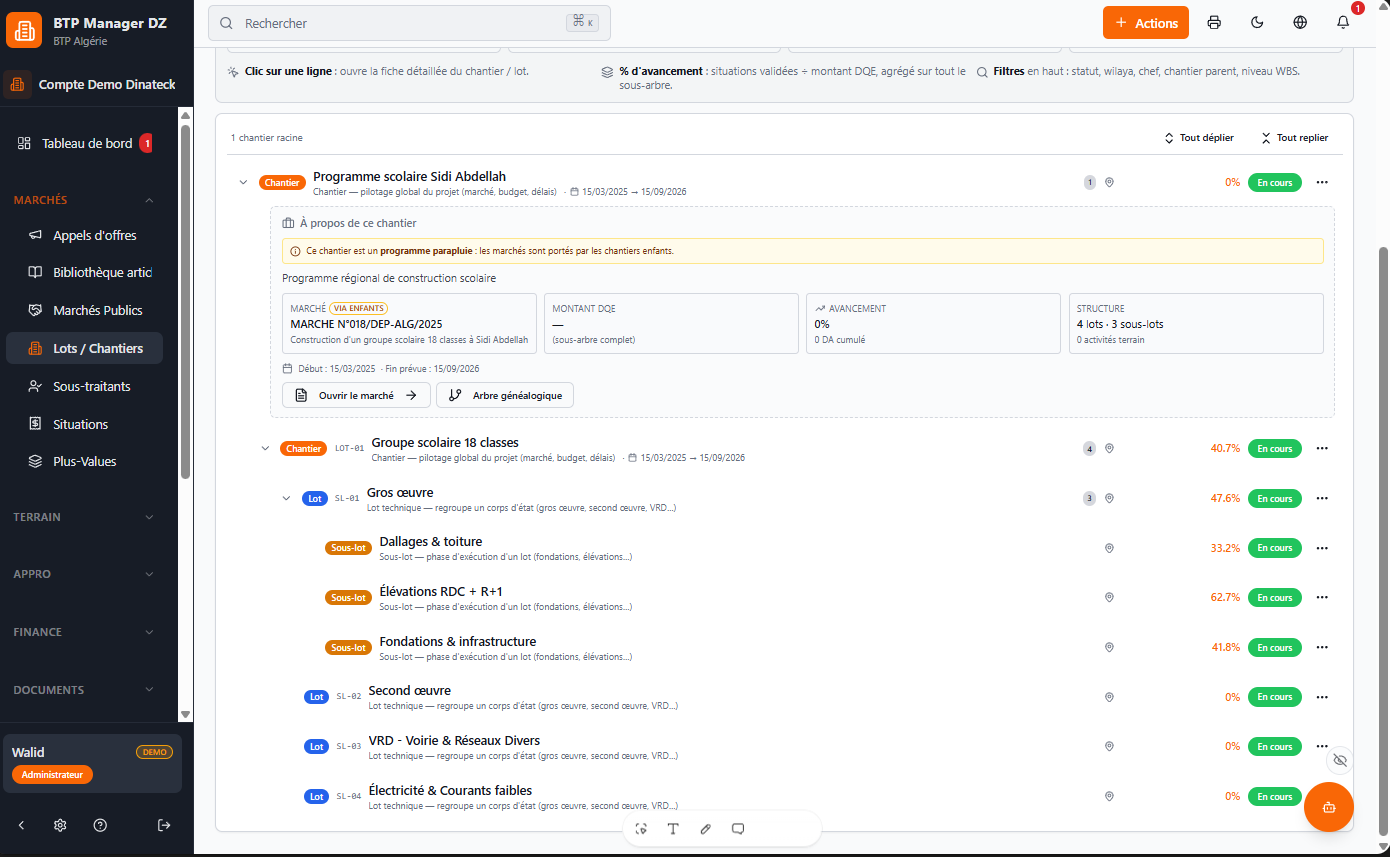
  • Structure hiérarchique complète : Chantier → Lot → Sous-lot → Activité
  • Suivi d’avancement en temps réel
  • KPIs et santé du projet
  • Mode chantier mobile (tablette/smartphone)
  • Saisie directe des métrés sur terrain

💰 4. Situations de Travaux & Facturation

📈 Situations automatisées

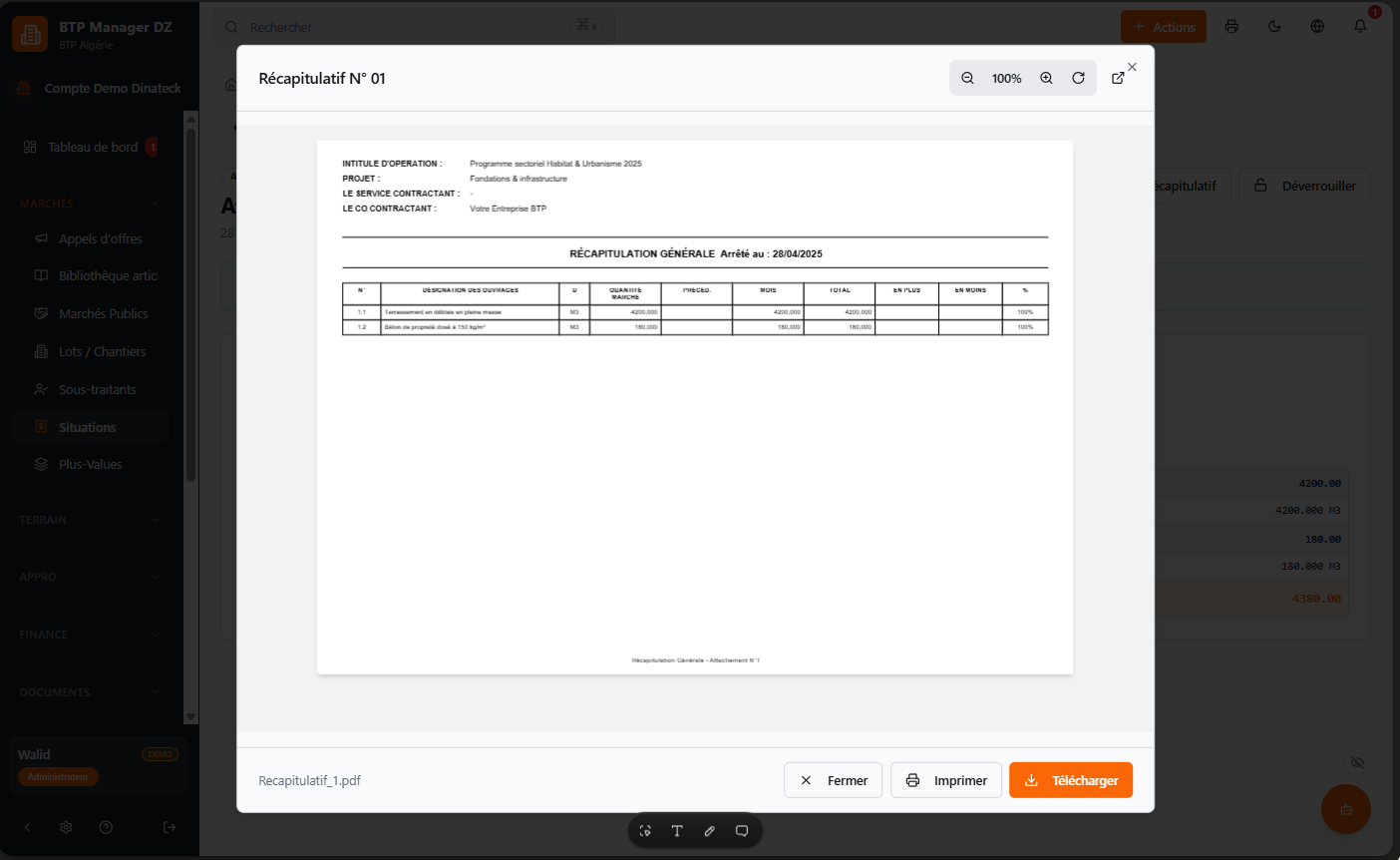
  • Calcul automatique depuis attachements
  • Cumul des situations précédentes
  • Révision des prix intégrée
  • Gestion des retenues et pénalités

🧾 Facturation complète

  • Factures avec timbre fiscal (Article 100 LF2025)
  • Devis, bons de livraison, avoirs
  • Relances automatiques
  • Export PDF conforme administratif

👨🔧 5. Paie & Main d’Œuvre (100% conforme DZ)

  • Gestion des ouvriers BTP
  • Pointage journalier et mensuel
  • Calcul automatique des salaires
  • CNAS, CACOBATPH, IRG, SNMG intégrés
  • Fiches de paie PDF & virements bancaires
  • Déclaration fiscale G50

🚚 6. Logistique & Approvisionnement

📦 Approvisionnement fluide

  • Demandes d’achat → commandes → réception → factures
  • Workflow complet automatisé

🏪 Gestion des stocks

  • Entrées, sorties, transferts
  • Inventaires physiques
  • Alertes de seuil

🧱 Matériaux

  • Base centralisée
  • Traçabilité complète

🚜 7. Gestion des Équipements

  • Suivi du parc matériel (engins, véhicules…)
  • Gestion des locations
  • Maintenance préventive et curative
  • Suivi des coûts par équipement

💳 8. Trésorerie & Finance

  • Gestion des comptes (caisse & banque)
  • Suivi des flux financiers
  • Contrôle budgétaire par projet
  • CPT, EAC, ETC automatiques
  • Alertes de dépassement
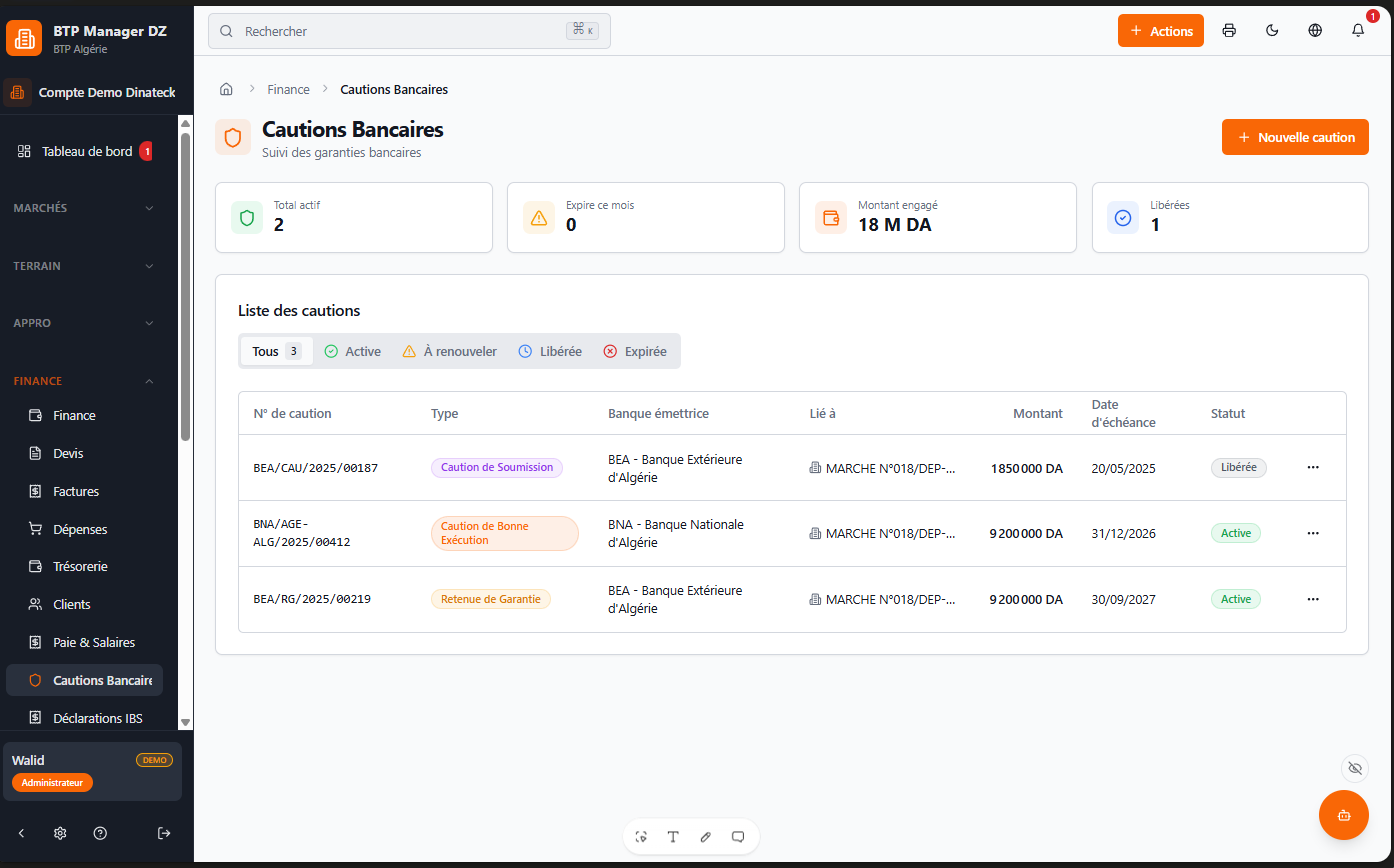
  • Gestion complète des cautions bancaires

📂 9. Documents & Conformité

  • Bibliothèque documentaire centralisée
  • Génération de documents PDF officiels
  • Templates personnalisables
  • Historique complet

🇩🇿 Conformité Algérienne intégrée

  • Instruction Interministérielle N°2
  • TVA 9% / 19%
  • Article 100 LF2025
  • Structure des 58 wilayas

🤖 10. Intelligence Artificielle & Automatisation

  • Assistant IA intégré (FR / AR)
  • Import intelligent de DQE (OCR avancé)
  • Extraction automatique des prix
  • Suggestion de prix basée sur historique
  • Système de crédits IA avec suivi

⚙ 11. Administration & Sécurité

  • Gestion avancée des utilisateurs & rôles
  • Multi-organisations
  • Permissions granulaires
  • Audit complet & traçabilité
  • Paramétrage total (PDF, langue, thèmes…)

📱 12. Accès Multi-Mode

💻 Mode Desktop

  • Interface complète
  • Tableaux, graphiques & analyses

📲 Mode Chantier

  • Interface mobile simplifiée
  • Saisie rapide sur terrain
  • Fonctionnement hors-ligne

⚡ Mode Simplifié

  • Idéal petits chantiers
  • Ultra rapide & minimaliste


🚀 Une seule solution pour tout votre BTP

👉 Centralisez, automatisez et accélérez toute votre gestion
👉 Réduisez les erreurs et gagnez en rentabilité
👉 Prenez des décisions basées sur des données fiables


🔥 Passez au niveau supérieur

Adoptez un ERP conçu pour le terrain, pensé pour l’Algérie, et boosté par l’IA.

Guide Complet BTP Manager

Documentation interactive et tutoriels pour maîtriser toutes les fonctionnalités

Bienvenue dansBTP Manager

Votre solution complète de gestion BTP

BTP Manager est une application professionnelle conçue pour le marché algérien du BTP. Elle couvre l'ensemble du cycle de vie d'un projet de construction : des appels d'offres à la clôture, en passant par les situations de travaux, la paie et la logistique.

Fonctionnalités Clés

Fonctionnalités Clés

Estimation IA

Estimez vos projets avec l'intelligence artificielle et les prix du marché algérien

Conformité Réglementaire

Documents officiels conformes aux normes DUCH, MOA et marchés publics algériens

Automatisation

Calculs automatiques TVA, retenue de garantie, révision des prix, CNAS et IRG

Bilingue FR/AR

Interface complète en Français et Arabe avec support RTL natif

Architecture de l'Application

Architecture de l'Application

Les modules principaux organisés par domaine métier

Couche Cœur

Tableau de Bord
Marchés Publics
Chantiers
Appels d'Offres
Paramètres

Opérations & Finance

Mode Chantier
Logistique
Documents

Finance

Situations
Finance

Ressources Humaines

Main-d'œuvre
Paie

Flux Principal de Facturation

Appel d'Offres Marché DQE Chantier Attachement Situation Paiement
Modules21

Modules

CœurTableau de Bord

Tableau de Bord

Cœur

Vue globale de vos activités avec KPIs, alertes et accès rapides

  • KPIs en temps réel
  • Alertes importantes
  • Actions rapides
  • Vue calendrier
CœurMarchés Publics ★ PRO

Marchés Publics ★ PRO

Cœur

Gestion complète des contrats publics : DQE, avenants, lots et décomptes

  • DQE / Bordereau des prix
  • Avenants (Plus/Moins-values)
  • Lots / Opérations
  • DGD (Décompte Général)
CœurChantiers

Chantiers

Cœur

Cycle de vie complet de vos projets de construction

  • Planning Gantt
  • Suivi budgétaire
  • Documents chantier
  • Clôture de projet
CœurAppels d'Offres

Appels d'Offres

Cœur

Veille, soumission et suivi des appels d'offres publics

  • Veille BAOSEM/BOMOP
  • Estimation IA
  • Dossiers de soumission
  • Suivi des résultats
FacturationSituations de Travaux ★ PRO

Situations de Travaux ★ PRO

Facturation

Facturation progressive des travaux exécutés avec attachements

  • Métrés / Attachements
  • Calcul automatique
  • Historique cumulatif
  • Export officiel
OpérationsMode Chantier NEW

Mode Chantier NEW

Opérations

Actions terrain rapides optimisées pour smartphones

  • Pointage équipe
  • Photos géolocalisées
  • Sorties matériaux
  • Journal de chantier
OpérationsLogistique

Logistique

Opérations

Gestion des stocks, livraisons et mouvements de matériaux

  • Stock par entrepôt
  • Bons de livraison
  • Sorties matériaux
  • Inventaires
RHMain-d'œuvre

Main-d'œuvre

RH

Gestion des ouvriers, qualifications et pointage

  • Fiches ouvriers
  • Qualifications
  • Pointage quotidien
  • Affectation projets
FinanceFinance

Finance

Finance

Trésorerie, cautions bancaires et suivi financier

  • Comptes de caisse
  • Cautions bancaires
  • Transactions
  • Rapprochement
OpérationsDocuments

Documents

Opérations

Gestion documentaire complète avec PV, OS et journaux

  • PV de réception
  • Ordres de service
  • Journaux chantier
  • Centre d'impression
OpérationsSous-traitants

Sous-traitants

Opérations

Contrats et suivi des sous-traitants

  • Fiches entreprises
  • Contrats
  • Documents légaux
  • Suivi paiements
RHPaie & Salaires ★ PRO

Paie & Salaires ★ PRO

RH

Calcul des salaires, CNAS, IRG et bulletins de paie

  • Calcul automatique
  • Bulletins de paie
  • Déclaration CNAS
  • Export G50
FinanceTrésorerie ★ PRO

Trésorerie ★ PRO

Finance

Comptes de caisse, transactions, chèques et état 104

  • Comptes multi-caisses
  • Encaissements / décaissements
  • Chèques & remises
  • État 104 mensuel
FacturationFacturation

Facturation

Facturation

Devis et factures conformes LF 2025 (timbre, pénalités)

  • Devis clients
  • Factures avec timbre fiscal
  • Pénalités de retard
  • Audit qualité
OpérationsEngins & Matériel

Engins & Matériel

Opérations

Parc engins, locations, présences quotidiennes et maintenance

  • Fiches engins
  • Locations (jour/heure)
  • Présences mensuelles
  • Maintenance & coûts
FacturationPlus-Values & Variations NEW

Plus-Values & Variations NEW

Facturation

Suivi des dépassements de quantités et création groupée d'avenants

  • Détection automatique
  • Plus / moins-values
  • Génération avenants groupés
  • Historique
OpérationsPlanning d'Exécution

Planning d'Exécution

Opérations

Planning Gantt BTP avec dépendances et retards automatiques

  • Timeline immuable DQE
  • Dépendances SVG
  • Retards automatiques
  • Vue multi-lots
OutilsCalculateur Métiers BTP ★ PRO

Calculateur Métiers BTP ★ PRO

Outils

9 métiers BTP avec prix DZ 2024-2025 (gros œuvre, second œuvre, VRD)

  • 9 métiers BTP
  • Prix DZ à jour
  • Comparaison projets
  • Estimation par métier
OutilsEstimation IA NEW

Estimation IA NEW

Outils

Suggestions de prix unitaires par IA pour DQE et appels d'offres

  • Prix unitaires IA
  • Historique des estimations
  • Comparaison marché
  • Crédits IA
OutilsRapports & Analytics

Rapports & Analytics

Outils

Tableaux de bord financiers, hebdomadaires, cycle de vie et G50

  • Rapports financiers
  • Rapport hebdomadaire
  • Cycle de vie
  • Déclaration G50
OutilsParamètres

Paramètres

Outils

Configuration de l'entreprise et personnalisation

  • Informations société
  • Modèles documents
  • Préférences
  • Utilisateurs
Workflows Métiers5

Workflows Métiers

Les processus clés de l'application étape par étape

Du Marché à la Situation

Du Marché à la Situation

Le cycle complet de facturation des travaux publics

1 Marché
2 DQE
3 Attachement
4 Situation
5 Facture
⏱ ~30 min
De l'Appel d'Offres au Projet

De l'Appel d'Offres au Projet

De la veille à l'attribution du marché

1 Appel d'Offres
2 Estimation
3 Devis
4 Contrat
5 Projet
⏱ ~20 min
Approvisionnement

Approvisionnement

Gestion des commandes et réception des matériaux

1 Commande
2 Livraison
3 Contrôle
4 Stock
⏱ ~15 min
Cycle de Paie

Cycle de Paie

Du pointage aux déclarations sociales

1 Pointage
2 Calcul
3 Bulletin
4 CNAS
⏱ ~25 min
Clôture de Chantier

Clôture de Chantier

Finalisation et réception des travaux

1 Dernière Situation
2 DGD
3 Libération RG
4 Réception
⏱ ~20 min

Conseils d'utilisation

  • Suivez l'ordre des étapes pour garantir la cohérence des données
  • Validez chaque étape avant de passer à la suivante
  • Utilisez les alertes pour ne manquer aucune échéance
Comment faire ?68

Comment faire ?

Guide pratique pas-à-pas pour toutes les tâches du quotidien BTP.

Approvisionnement 6

Approvisionnement 6

Approvisionnement DébutantComment approvisionner un chantier ?

Le cycle complet pour amener du matériel ou des matériaux sur un chantier : de la commande jusqu'à la facture.

  1. Ouvrir le module Approvisionnement.
  2. Créer un Bon de Commande (BC) : choisir le fournisseur et le chantier de destination.
  3. Ajouter les articles avec quantités et prix unitaires, puis valider le BC.
  4. À la livraison, créer le Bon de Livraison (BL) lié au BC.
  5. Contrôler la livraison (quantités reçues, qualité) et valider la réception.
  6. Saisir la facture du fournisseur quand elle arrive et la rapprocher du BL.
💡 Astuces & pièges à éviter
  • Le système empêche de recevoir plus que ce qui a été commandé.
  • Une facture peut couvrir plusieurs BL du même fournisseur.

👤 Rôles concernés : Administrateur, Chef de chantier

Approvisionnement DébutantComment créer un bon de commande fournisseur ?

Le BC formalise une commande passée à un fournisseur avant toute livraison.

  1. Ouvrir « Bons de commande ».
  2. Cliquer sur « Nouveau ».
  3. Choisir le fournisseur (le créer s'il n'existe pas).
  4. Ajouter les lignes : désignation, quantité, prix unitaire.
  5. Valider et imprimer le PDF pour l'envoyer au fournisseur.
💡 Astuces & pièges à éviter
  • Vérifiez le total HT/TTC avant validation.
  • Un BC validé ne peut plus être modifié librement.

👤 Rôles concernés : Administrateur, Chef de chantier

Approvisionnement DébutantComment réceptionner une livraison (BL) ?

Enregistrer l'arrivée des marchandises sur le chantier ou au magasin.

  1. Aller dans « Logistique » puis « Bons de livraison ».
  2. Cliquer sur « Nouveau BL » et choisir le BC d'origine.
  3. Saisir la date et le lieu de réception.
  4. Indiquer les quantités réellement reçues pour chaque article.
  5. Valider : le stock du magasin est mis à jour automatiquement.
💡 Astuces & pièges à éviter
  • Vous pouvez recevoir partiellement ; le reste reste « en attente ».
  • Joignez une photo du BL papier si possible.

👤 Rôles concernés : Administrateur, Chef de chantier

Approvisionnement IntermédiaireComment contrôler une livraison reçue ?

Vérifier conformité et qualité avant validation comptable.

  1. Ouvrir le BL à contrôler.
  2. Vérifier ligne par ligne : quantité, référence, qualité.
  3. Signaler les écarts (manquants, abîmés) dans le champ « Anomalies ».
  4. Cocher « Contrôlé » sur chaque ligne conforme.
  5. Valider le contrôle pour autoriser la facturation.
💡 Astuces & pièges à éviter
  • Un BL non contrôlé bloque l'enregistrement de la facture.
  • En cas d'écart, créez un retour fournisseur.

👤 Rôles concernés : Administrateur, Comptable

Approvisionnement IntermédiaireComment saisir une facture fournisseur ?

Enregistrer la facture reçue d'un fournisseur pour suivi et paiement.

  1. Aller dans « Fournisseurs » puis l'onglet « Factures ».
  2. Cliquer sur « Nouvelle facture » et choisir le fournisseur.
  3. Saisir n° facture, date, montants HT, TVA, TTC.
  4. Lier les BL contrôlés couverts par cette facture.
  5. Valider : la facture entre dans les comptes à payer.
💡 Astuces & pièges à éviter
  • Le système alerte si le total facture ≠ total des BL liés.
  • Joignez le PDF scanné pour archive.

👤 Rôles concernés : Administrateur, Comptable

Approvisionnement IntermédiaireComment faire un retour fournisseur ?

Retourner du matériel défectueux ou non conforme.

  1. Ouvrir le BL ou la facture concerné.
  2. Cliquer sur « Créer retour ».
  3. Sélectionner les articles et quantités à retourner et le motif.
  4. Valider : le stock est diminué automatiquement.
  5. Imprimer le bon de retour à remettre au fournisseur.
💡 Astuces & pièges à éviter
  • Le retour génère un avoir attendu côté fournisseur.
Engins & Matériel 5

Engins & Matériel 5

Engins & Matériel DébutantComment ajouter un engin ou matériel à l'inventaire ?

Référencer un nouveau bien (camion, grue, pelle, outil) dans la base.

  1. Ouvrir le module « Engins & Matériel ».
  2. Cliquer sur « Nouveau ».
  3. Renseigner : type, marque, modèle, immatriculation, n° de série.
  4. Indiquer la valeur d'achat et la date de mise en service.
  5. Valider : l'engin apparaît dans l'inventaire.
💡 Astuces & pièges à éviter
  • Joignez des photos pour faciliter l'identification.
  • Définissez le statut « Disponible » par défaut.
Engins & Matériel IntermédiaireComment louer un engin externe ?

Enregistrer la location d'un engin chez un loueur tiers et son affectation à un chantier.

  1. Aller dans « Engins » puis l'onglet « Locations ».
  2. Cliquer sur « Nouvelle location » et choisir le fournisseur loueur.
  3. Sélectionner ou créer l'engin loué.
  4. Définir le mode (journalier ou horaire) et le tarif.
  5. Affecter l'engin au chantier et préciser la période.
  6. Valider : la location génère automatiquement les coûts dans la trésorerie.
💡 Astuces & pièges à éviter
  • Le pointage mensuel calcule le montant à payer au loueur.
  • Vous pouvez clôturer la location à la restitution.
Engins & Matériel DébutantComment faire le pointage mensuel des engins ?

Enregistrer chaque jour si l'engin a travaillé, à l'arrêt ou en panne.

  1. Ouvrir « Engins » puis « Pointage mensuel ».
  2. Choisir le mois et le chantier.
  3. Pour chaque engin et chaque jour, sélectionner : Travail / Arrêt / Panne.
  4. Saisir le nombre d'heures si pertinent.
  5. Valider : le coût de l'engin est calculé automatiquement.
💡 Astuces & pièges à éviter
  • Verrouillez le mois une fois la paie engin calculée.
  • Les engins en location sont facturés au loueur selon ce pointage.
Engins & Matériel IntermédiaireComment enregistrer une intervention de maintenance ?

Tracer toutes les opérations d'entretien et de réparation d'un engin.

  1. Ouvrir la fiche de l'engin.
  2. Aller dans l'onglet « Maintenance ».
  3. Cliquer « Nouvelle intervention » : type (préventive/curative), date, atelier.
  4. Saisir les pièces et la main-d'œuvre avec leur coût.
  5. Valider : l'intervention s'ajoute à l'historique de l'engin.
💡 Astuces & pièges à éviter
  • L'historique aide à décider du remplacement de l'engin.
Engins & Matériel AvancéComment suivre le coût total d'un engin ?

Voir d'un coup d'œil carburant, location, maintenance, salaire chauffeur.

  1. Ouvrir la fiche de l'engin.
  2. Aller dans l'onglet « Coûts ».
  3. Filtrer par période (mois, trimestre, année).
  4. Analyser la répartition affichée et exporter en PDF si besoin.
💡 Astuces & pièges à éviter
  • Comparez le coût horaire avec le tarif facturé au chantier.
  • Un coût qui dérive signale souvent un besoin de maintenance.
Main d'Œuvre 7

Main d'Œuvre 7

Main d'Œuvre DébutantComment créer la fiche d'un ouvrier ?

Enregistrer un nouvel ouvrier dans la base du personnel.

  1. Ouvrir le module « Main d'Œuvre ».
  2. Cliquer sur « Nouvel ouvrier ».
  3. Renseigner identité, n° CNAS, date d'embauche, métier.
  4. Saisir le salaire de base et le mode de paiement.
  5. Valider : la fiche est créée et prête pour le pointage.
💡 Astuces & pièges à éviter
  • Le n° CNAS est obligatoire pour la déclaration sociale.
  • Pensez à scanner les pièces (CIN, contrat).
Main d'Œuvre DébutantComment pointer un ouvrier au quotidien ?

Le chef de chantier coche chaque jour la présence de ses équipes.

  1. Ouvrir le « Mode Chantier » sur tablette ou téléphone.
  2. Choisir le chantier et la date du jour.
  3. Pour chaque ouvrier : Présent / Absent / Demi-journée.
  4. Valider : les heures alimentent automatiquement la paie du mois.
💡 Astuces & pièges à éviter
  • Le pointage fonctionne hors ligne et se synchronise après.
  • Un ouvrier non affecté au chantier n'apparaît pas dans la liste.

👤 Rôles concernés : Chef de chantier

Main d'Œuvre IntermédiaireComment saisir le pointage mensuel d'une équipe ?

Vue mensuelle pour saisir ou corriger le pointage en bloc.

  1. Aller dans « Main d'Œuvre » puis « Pointage mensuel ».
  2. Choisir le mois et le chantier.
  3. Cocher les présences dans la grille (jour × ouvrier).
  4. Ajouter heures supplémentaires si applicable.
  5. Valider : prêt pour le calcul de la paie.
💡 Astuces & pièges à éviter
  • Le tableau récapitule jours travaillés et absences.
  • Verrouillez le mois pour éviter les modifications après paie.
Main d'Œuvre IntermédiaireComment pointer un tâcheron (paiement à la tâche) ?

Saisie quotidienne des quantités réalisées au lieu d'heures.

  1. Ouvrir la fiche du tâcheron.
  2. Aller dans « Tâches journalières ».
  3. Pour chaque jour, ajouter les tâches réalisées avec quantités.
  4. Le système calcule automatiquement la rémunération brute.
  5. Valider en fin de mois pour intégration à la paie.
💡 Astuces & pièges à éviter
  • Plusieurs tâches par jour sont possibles (coffrage, ferraillage, etc.).
  • Le prix unitaire de la tâche est défini dans le contrat tâcheron.
Main d'Œuvre DébutantComment enregistrer une avance sur salaire ?

Avance versée à un ouvrier en cours de mois, déduite à la paie.

  1. Ouvrir la fiche de l'ouvrier puis l'onglet « Avances ».
  2. Cliquer « Nouvelle avance » : montant, date, motif.
  3. Choisir le compte de caisse qui décaisse.
  4. Valider : l'avance sera déduite automatiquement à la paie du mois.
💡 Astuces & pièges à éviter
  • Plusieurs avances peuvent être cumulées sur un même mois.
Main d'Œuvre DébutantComment affecter un ouvrier à un chantier ?

Permet à l'ouvrier d'apparaître dans le pointage du chantier.

  1. Ouvrir la fiche de l'ouvrier.
  2. Aller dans « Affectations chantiers ».
  3. Cliquer « Nouvelle affectation » et choisir le chantier et la période.
  4. Valider.
💡 Astuces & pièges à éviter
  • Un ouvrier peut être affecté à plusieurs chantiers en parallèle.
Main d'Œuvre AvancéComment saisir la rémunération des tâcherons (multi-tâches) ?

Les tâcherons sont rémunérés à la tâche : saisir les quantités quotidiennes par tâche pour calculer le brut.

  1. Ouvrir la fiche du tâcheron dans « Main d'œuvre ».
  2. Définir le barème par tâche (m², m³, ml, unité).
  3. Saisir quotidiennement les quantités exécutées par tâche.
  4. Le brut se calcule automatiquement (quantité × prix unitaire).
  5. Valider le mois : le brut alimente la paie comme un salaire fixe.
💡 Astuces & pièges à éviter
  • Plusieurs tâches peuvent être saisies le même jour.
  • Les avances sur tâche se déduisent de la paie mensuelle.
Paie 4

Paie 4

Paie AvancéComment lancer la paie d'un mois ?

Calculer brut, CNAS, IRG, retenues et net pour tout le personnel.

  1. Ouvrir le module « Paie ».
  2. Choisir le mois à traiter.
  3. Vérifier que tous les pointages sont validés.
  4. Cliquer « Calculer la paie ».
  5. Contrôler les bulletins individuels et les ajuster si besoin.
  6. Valider la paie : elle peut ensuite être verrouillée et payée.
💡 Astuces & pièges à éviter
  • Les avances et primes du mois sont automatiquement intégrées.
  • Le calcul respecte le barème CNAS et IRG en vigueur.

👤 Rôles concernés : Administrateur, Comptable

Paie IntermédiaireComment générer les bulletins de paie ?

Imprimer ou envoyer les fiches de paie après calcul.

  1. Aller dans « Paie » puis « Bulletins ».
  2. Filtrer le mois et éventuellement le chantier.
  3. Cliquer « Générer PDF » (individuel ou groupé).
  4. Distribuer ou envoyer les bulletins.
💡 Astuces & pièges à éviter
  • Le PDF respecte le format légal algérien.
Paie AvancéComment exporter la déclaration CNAS / G50 ?

Préparer les déclarations sociales et fiscales mensuelles/trimestrielles.

  1. Ouvrir le module « Rapports » puis « G50 / CNAS ».
  2. Choisir la période (mois pour CNAS, trimestre pour G50).
  3. Vérifier les totaux affichés (cotisations, IRG).
  4. Cliquer « Exporter PDF » ou « Exporter Excel ».
  5. Déposer le fichier auprès des organismes concernés.
💡 Astuces & pièges à éviter
  • Le module respecte le format officiel CNAS/CACOBATPH.
  • Vérifiez bien la période avant export.

👤 Rôles concernés : Comptable

Paie AvancéComment verrouiller une paie payée ?

Empêcher toute modification après paiement effectif.

  1. Ouvrir la paie du mois.
  2. Vérifier que tous les bulletins sont marqués « Payé ».
  3. Cliquer « Verrouiller le mois ».
  4. Confirmer : aucune modification rétroactive ne sera plus possible.
💡 Astuces & pièges à éviter
  • Le verrouillage est obligatoire avant la déclaration définitive.
  • Le déverrouillage requiert un droit administrateur.
Marchés & DQE 9

Marchés & DQE 9

Marchés & DQE DébutantComment créer un nouveau marché ?

Enregistrer un contrat administratif (montant, MO, payeur, délais).

  1. Ouvrir « Marchés » puis cliquer « Nouveau marché ».
  2. Saisir intitulé, n° marché, date de notification.
  3. Renseigner Maître d'Ouvrage, payeur, entreprise.
  4. Indiquer le montant initial HT et le taux de TVA.
  5. Configurer délais et pénalités de retard.
  6. Valider : le marché est créé, prêt à recevoir son DQE.
💡 Astuces & pièges à éviter
  • Vous pouvez rattacher le marché à une opération et un contrat existants.
  • Les métadonnées du marché alimentent automatiquement les PDF officiels.
Marchés & DQE IntermédiaireComment importer un DQE depuis Excel ?

Charger en masse les articles du DQE depuis un fichier Excel.

  1. Ouvrir le marché puis l'onglet « DQE ».
  2. Cliquer « Importer Excel » et choisir le fichier.
  3. Mapper les colonnes : N° Prix, Désignation, Unité, Quantité, Prix Unitaire.
  4. Vérifier l'aperçu (assistant en 2 phases).
  5. Valider : les articles sont créés et regroupés par section.
💡 Astuces & pièges à éviter
  • Le fichier Excel doit avoir une seule ligne d'en-tête.
  • L'assistant détecte automatiquement les sections et lots.
Marchés & DQE AvancéComment importer un DQE depuis un PDF (OCR) ?

Extraire automatiquement le DQE d'un appel d'offres scanné.

  1. Ouvrir le marché puis l'onglet « DQE ».
  2. Cliquer « Importer PDF ».
  3. Charger le fichier scanné ; l'IA OCR analyse le document.
  4. Vérifier les articles extraits page par page.
  5. Corriger manuellement si besoin et valider.
  6. Les articles sont créés et regroupés par section.
💡 Astuces & pièges à éviter
  • L'OCR fonctionne mieux avec des PDF nets et bien orientés.
  • Vérifiez toujours les prix unitaires extraits.
Marchés & DQE IntermédiaireComment configurer cautions et retenues du marché ?

Activer caution de bonne exécution, caution de garantie ou retenue de garantie.

  1. Ouvrir le marché puis l'onglet « Configuration ».
  2. Choisir entre Caution de garantie ET Retenue (mutuellement exclusives).
  3. Saisir les taux (5% par défaut pour la retenue).
  4. Renseigner les cautions bancaires (n°, banque, validité).
  5. Valider : les retenues s'appliqueront automatiquement aux situations.
💡 Astuces & pièges à éviter
  • Si une caution de garantie est active, la retenue passe à 0%.
  • Les cautions sont suivies dans le module « Cautions Bancaires ».
Marchés & DQE IntermédiaireComment saisir un Ordre de Service (ODS) ?

ODS de démarrage, d'arrêt ou de reprise des travaux.

  1. Ouvrir le marché puis l'onglet « ODS ».
  2. Cliquer « Nouvel ODS ».
  3. Choisir le type : démarrage, arrêt, reprise.
  4. Saisir la date d'effet et le motif.
  5. Valider et imprimer le PDF officiel.
💡 Astuces & pièges à éviter
  • Un ODS d'arrêt suspend les délais contractuels.
  • L'historique des ODS est conservé pour audit.
Marchés & DQE AvancéComment suivre délais et pénalités d'un marché ?

Visualiser le délai consommé, les arrêts et les pénalités potentielles.

  1. Ouvrir le marché puis l'onglet « Délais ».
  2. Consulter le compteur (jours consommés / délai contractuel).
  3. Vérifier les arrêts ODS qui suspendent le compteur.
  4. Visualiser les pénalités calculées automatiquement.
💡 Astuces & pièges à éviter
  • Le calcul tient compte des mois et des jours non ouvrés.
  • Vous pouvez exporter un récapitulatif PDF.
Marchés & DQE AvancéComment activer la révision de prix automatique ?

Appliquer la formule K = a + Σ [b × I/Io] sur les situations.

  1. Aller dans « Paramètres » puis « Indices de prix ».
  2. Renseigner les indices de référence (Io) et leurs poids (b).
  3. Définir le coefficient fixe (a).
  4. Activer la révision sur le marché (onglet « Révision »).
  5. Saisir les indices courants chaque mois : K est calculé automatiquement.
💡 Astuces & pièges à éviter
  • Un journal d'audit JSON conserve chaque calcul.
  • Les indices ONS DZ peuvent être saisis manuellement.
Marchés & DQE AvancéComment générer le DGD final du marché ?

Le Décompte Général Définitif clôt le marché en agrégeant toutes les situations.

  1. Ouvrir le marché puis l'onglet « DGD ».
  2. Vérifier que toutes les situations sont validées et payées.
  3. Cliquer « Générer DGD » : le système agrège HT, TVA, retenues, cautions.
  4. Vérifier le récapitulatif et les libérations de cautions.
  5. Valider et imprimer le PDF officiel.
💡 Astuces & pièges à éviter
  • Le DGD ne peut être généré qu'après acceptation finale des travaux.
  • Les cautions actives apparaissent en pied de DGD.
Marchés & DQE AvancéComment générer automatiquement un DGD (Décompte Général Définitif) ?

Le DGD agrège toutes les situations validées, applique la TVA et déduit les cautions actives.

  1. Ouvrir le marché concerné, onglet « DGD ».
  2. Cliquer sur « Générer DGD » : le système agrège toutes les situations validées.
  3. Vérifier le récapitulatif (HT, TVA 9% / 19%, retenue de garantie, pénalités).
  4. Contrôler les cautions actives qui seront libérées au solde.
  5. Valider et exporter le PDF officiel pour le maître d'ouvrage.
💡 Astuces & pièges à éviter
  • Toute situation non validée bloque la génération.
  • Le DGD reste modifiable tant qu'il n'est pas signé.

👤 Rôles concernés : Administrateur, Comptable

Situations & Attachements 6

Situations & Attachements 6

Situations & Attachements IntermédiaireComment créer une situation de travaux mensuelle ?

La situation est le document de facturation périodique d'un marché.

  1. Aller dans « Situations » puis « Nouvelle situation ».
  2. Choisir le marché et le mois concerné.
  3. Le système charge automatiquement les attachements validés.
  4. Vérifier les quantités cumulées et précédentes.
  5. Ajuster TVA, retenues et révision si applicable.
  6. Valider : la situation est prête à être imprimée et envoyée.
💡 Astuces & pièges à éviter
  • Le runningBalance gère automatiquement la retenue de garantie.
  • Une situation validée verrouille les attachements liés.
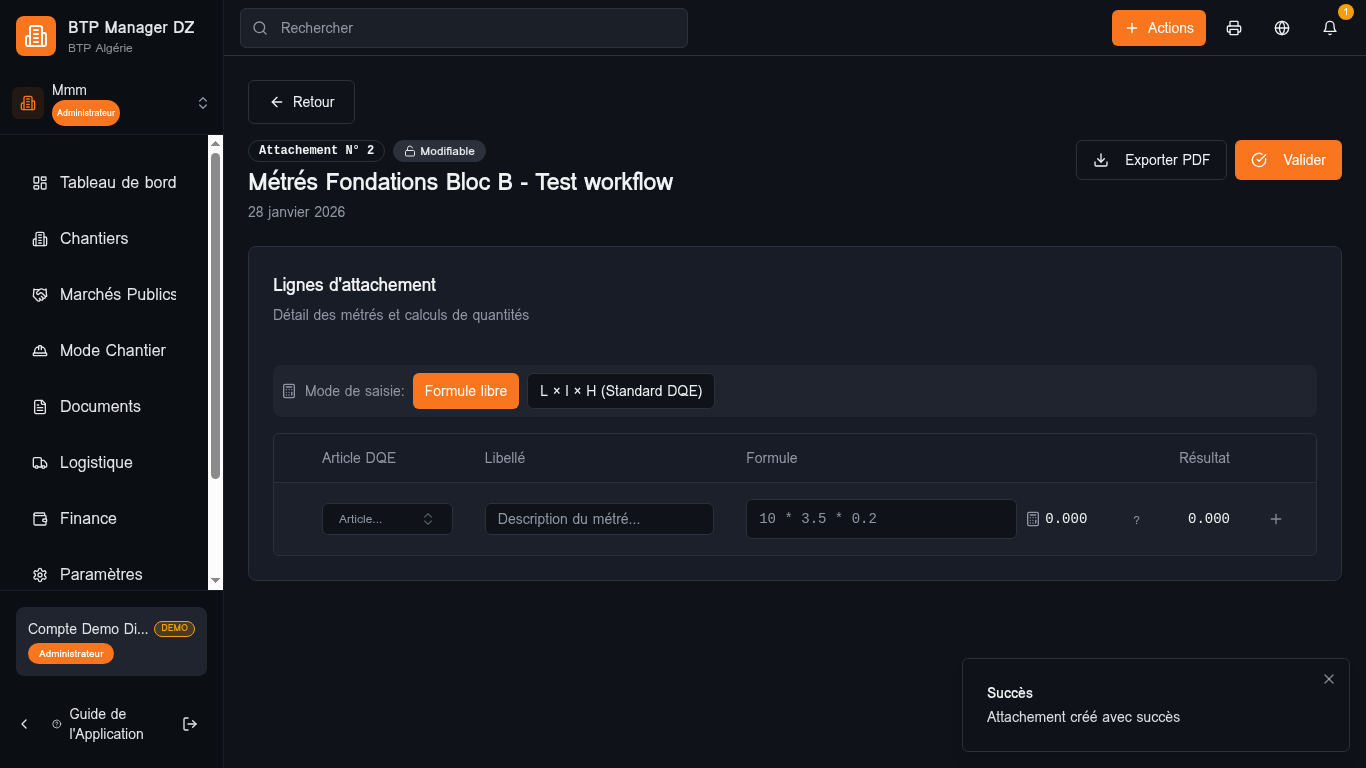
Situations & Attachements IntermédiaireComment saisir un attachement (métrés) ?

Détailler les quantités réellement exécutées sur le terrain.

  1. Aller dans « Attachements » puis « Nouveau ».
  2. Choisir le marché, le lot et la période.
  3. Pour chaque article, saisir les dimensions (longueur × largeur × hauteur).
  4. Le système calcule la quantité automatiquement.
  5. Saisir les déductions éventuelles (vides, ouvertures).
  6. Valider : les quantités cumulent dans la prochaine situation.
💡 Astuces & pièges à éviter
  • Les quantités sont plafonnées par les quantités du marché en mode STRICT.
  • L'agrégation cross-lots est gérée automatiquement.
Situations & Attachements AvancéComment créer un avenant au marché ?

Modifier le marché : ajout d'articles, changement de quantités ou de prix.

  1. Ouvrir le marché puis l'onglet « Avenants ».
  2. Cliquer « Nouvel avenant » et choisir le type.
  3. Détailler les modifications (les plus-values groupées sont préchargées).
  4. Saisir le montant total de l'avenant.
  5. Joindre les pièces justificatives.
  6. Valider : l'avenant met à jour le DQE et le montant marché.
💡 Astuces & pièges à éviter
  • Le PDF officiel d'avenant suit le standard 6 pages bureaucratique.
  • Les signataires sont personnalisables.
Situations & Attachements AvancéComment suivre les plus-values (dépassements de quantité) ?

Identifier les articles qui dépassent les quantités du marché initial.

  1. Aller dans « Variations » puis « Workflow plus-values ».
  2. Le système liste les articles en dépassement, avec montant.
  3. Sélectionner ceux à intégrer dans un avenant.
  4. Cliquer « Créer avenant » : les plus-values sont préchargées.
💡 Astuces & pièges à éviter
  • En mode SOUPLE, les plus-values sont autorisées mais signalées.
  • Le suivi évite les dépassements non contractualisés.
Situations & Attachements DébutantComment imprimer le décompte / certificat de paiement ?

Le PDF officiel à transmettre au maître d'ouvrage pour paiement.

  1. Ouvrir la situation à imprimer.
  2. Cliquer « Imprimer décompte » ou « Certificat de paiement ».
  3. Vérifier le PDF généré (format bureaucratique N&B).
  4. Télécharger ou envoyer.
💡 Astuces & pièges à éviter
  • Les libellés et signataires sont personnalisables dans Paramètres.
Situations & Attachements IntermédiaireComment encaisser le paiement d'une situation ?

Enregistrer la réception du paiement et générer la transaction trésorerie.

  1. Ouvrir la situation payée.
  2. Cliquer « Enregistrer paiement ».
  3. Saisir date, mode (virement, chèque), compte de caisse/banque.
  4. Indiquer le montant net reçu.
  5. Valider : une transaction de trésorerie est créée automatiquement.
💡 Astuces & pièges à éviter
  • Les délais Instruction N°2 sont décomptés automatiquement.
  • Une situation payée ne peut plus être modifiée.
Sous-traitants 6

Sous-traitants 6

Sous-traitants DébutantComment enregistrer un sous-traitant et ses pièces légales ?

Créer la fiche d'un sous-traitant avec attestations CNAS, casier, RIB...

  1. Ouvrir « Sous-traitants » puis « Nouveau ».
  2. Renseigner raison sociale, NIF, NIS, RC, adresse.
  3. Charger les pièces obligatoires (attestation CNAS, fiscal, casier...).
  4. Saisir le RIB et les coordonnées de contact.
  5. Valider : le sous-traitant peut être contractualisé.
💡 Astuces & pièges à éviter
  • La checklist légale alerte sur les pièces manquantes ou expirées.
  • Les pièces sont archivées par sous-traitant.
Sous-traitants IntermédiaireComment créer un contrat sous-traitant (BPU/DQE) ?

Établir le contrat de sous-traitance avec son DQE ou BPU.

  1. Ouvrir le sous-traitant puis « Nouveau contrat ».
  2. Choisir le marché et le lot concerné.
  3. Importer les articles du DQE principal ou créer un BPU.
  4. Configurer cautions et retenues spécifiques.
  5. Valider : le PDF contrat 21 articles est généré.
  6. Faire signer et archiver la version signée.
💡 Astuces & pièges à éviter
  • Les PDF sous-traitants utilisent la pleine largeur 190mm.
  • Les blocs signataires sont laissés vides pour signature manuelle.
Sous-traitants IntermédiaireComment faire une demande de devis (RFQ) ?

Solliciter plusieurs sous-traitants avec un PDF aux prix vides.

  1. Ouvrir « Sous-traitants » puis « Demandes de devis ».
  2. Choisir le marché et les articles concernés.
  3. Sélectionner les sous-traitants destinataires.
  4. Générer le PDF (prix unitaires laissés vides).
  5. Envoyer et collecter les devis retournés.
💡 Astuces & pièges à éviter
  • Les retours peuvent être saisis pour comparaison.
  • Le meilleur devis peut être converti en contrat.
Sous-traitants IntermédiaireComment saisir une situation sous-traitant ?

Facturation périodique des travaux exécutés par le sous-traitant.

  1. Ouvrir le sous-traitant puis l'onglet « Situations ».
  2. Cliquer « Nouvelle situation » et choisir le mois.
  3. Saisir les attachements ou cumul des quantités exécutées.
  4. Vérifier retenues, cautions et plus-values.
  5. Valider et imprimer le PDF officiel.
💡 Astuces & pièges à éviter
  • La retenue de garantie suit le contrat sous-traitant.
  • Les attachements alimentent automatiquement la situation.
Sous-traitants IntermédiaireComment émettre un ODS sous-traitant ?

Démarrer, arrêter ou reprendre les travaux d'un sous-traitant.

  1. Ouvrir le sous-traitant puis l'onglet « ODS ».
  2. Cliquer « Nouvel ODS » : type, date, motif.
  3. Valider et imprimer le PDF.
  4. Faire signer et archiver.
💡 Astuces & pièges à éviter
  • Le cycle ODS est suivi avec horodatage et historique.
Sous-traitants AvancéComment générer le contrat sous-traitant avec BPU/DQE (21 articles) ?

Génération du PDF contractuel 21 articles + tables BPU/DQE importées du marché principal.

  1. Ouvrir la fiche sous-traitant, onglet « Contrats ».
  2. Créer un nouveau contrat et l'associer à un lot du marché.
  3. Importer les articles depuis le DQE du marché principal.
  4. Ajuster prix unitaires et quantités allouées au sous-traitant.
  5. Générer le PDF officiel : 21 articles juridiques + tables BPU et DQE.
💡 Astuces & pièges à éviter
  • Les retenues de garantie se synchronisent avec le marché principal.
  • Le BPU sans quantités sert aux demandes de prix (RFQ).
Trésorerie 8

Trésorerie 8

Trésorerie DébutantComment saisir une dépense / note de frais ?

Enregistrer un débours sur chantier ou frais généraux.

  1. Ouvrir « Dépenses » puis « Nouvelle dépense ».
  2. Choisir la catégorie et le chantier d'imputation.
  3. Saisir montant, date, fournisseur ou bénéficiaire.
  4. Joindre le justificatif (photo ou PDF).
  5. Soumettre pour approbation.
💡 Astuces & pièges à éviter
  • Une dépense en attente n'impacte pas la trésorerie tant qu'elle n'est pas approuvée.
  • Le seuil d'approbation peut être paramétré.
Trésorerie IntermédiaireComment approuver une dépense ?

Validation d'une dépense avec sortie de caisse réelle.

  1. Ouvrir la dépense en attente.
  2. Vérifier le justificatif et le montant.
  3. Choisir le compte de caisse qui décaisse (obligatoire).
  4. Cliquer « Approuver » : une transaction de caisse est créée automatiquement.
💡 Astuces & pièges à éviter
  • L'approbation sans compte de caisse n'est pas autorisée.
  • L'historique trace approbateur, date et compte.

👤 Rôles concernés : Administrateur, Comptable

Trésorerie IntermédiaireComment faire la clôture journalière de caisse ?

Arrêter la caisse en fin de journée et imprimer le journal.

  1. Ouvrir « Trésorerie » puis « Clôtures ».
  2. Choisir le compte de caisse et la date.
  3. Vérifier le solde théorique calculé.
  4. Saisir le solde réel constaté ; signaler les écarts.
  5. Valider la clôture et imprimer le journal de caisse.
💡 Astuces & pièges à éviter
  • Une caisse clôturée ne peut plus enregistrer de mouvements à cette date.
  • Conservez le PDF du journal pour audit.
Trésorerie AvancéComment suivre une caution bancaire ?

Suivre validité, libération et alertes d'expiration.

  1. Ouvrir « Cautions Bancaires ».
  2. Cliquer « Nouvelle caution » : type, banque, n°, montant, date d'expiration.
  3. Lier la caution au marché concerné.
  4. Le système alerte automatiquement avant expiration.
  5. Marquer comme « Libérée » à la restitution.
💡 Astuces & pièges à éviter
  • Les cautions actives apparaissent automatiquement sur le DGD.
  • Les alertes sont configurables (30, 15, 7 jours).
Trésorerie AvancéComment consulter le tableau de bord financier ?

KPIs financiers : CA, CPT, EAC, marge par projet.

  1. Ouvrir « Tableau de bord ».
  2. Filtrer par période et par projet.
  3. Analyser CPT (engagé vs budget) et EAC (projection à fin).
  4. Cliquer un indicateur pour le détail.
💡 Astuces & pièges à éviter
  • Les KPIs financiers sont restreints aux rôles globaux (admin/comptable).

👤 Rôles concernés : Administrateur

Trésorerie AvancéComment piloter le budget avec le CPT (Contrôle Budgétaire) ?

Comparer le budget de référence (baseline) aux dépenses engagées avec alertes de seuil.

  1. Aller dans « Finance » puis « CPT ».
  2. Verrouiller la baseline budgétaire d'un projet (montants de référence).
  3. Consulter en temps réel l'écart engagé vs baseline par lot.
  4. Régler les seuils d'alerte (jaune 80 %, rouge 100 %).
  5. Analyser les dépassements et déclencher un avenant si nécessaire.
💡 Astuces & pièges à éviter
  • Une baseline non verrouillée empêche les projections EAC.
  • Les dépenses sont engagées dès la validation du BC.

👤 Rôles concernés : Administrateur, Comptable

Trésorerie AvancéComment activer les projections EAC (Estimate At Completion) ?

L'EAC prévoit le coût final du projet sur la base des engagements et de l'avancement.

  1. Verrouiller la baseline budgétaire dans le CPT.
  2. Saisir régulièrement les situations pour mettre à jour l'avancement.
  3. Ouvrir l'onglet « Projections EAC ».
  4. Analyser le delta budget initial vs EAC projeté.
💡 Astuces & pièges à éviter
  • L'EAC se recalcule à chaque nouvelle situation.
  • Sans baseline verrouillée, aucune projection ne s'affiche.

👤 Rôles concernés : Administrateur

Trésorerie AvancéComment suivre les paiements selon l'Instruction n°2 (procédure DZ) ?

Suivi des 4 étapes de validation et des délais réglementaires de paiement des situations.

  1. Ouvrir une situation validée.
  2. Renseigner la date de dépôt chez le maître d'ouvrage.
  3. Suivre les 4 étapes : transmission, mandatement, ordonnancement, paiement.
  4. Le système calcule automatiquement les délais et alertes de retard.
  5. Consulter le tableau de bord des paiements en retard pour relance.
💡 Astuces & pièges à éviter
  • Le délai légal est de 30 jours après mandatement.
  • Les retards génèrent des intérêts moratoires automatiques.

👤 Rôles concernés : Administrateur, Comptable

Stock & Magasin 4

Stock & Magasin 4

Stock & Magasin DébutantComment créer un magasin ou entrepôt ?

Référencer un nouvel emplacement de stockage.

  1. Ouvrir « Magasins » puis « Nouveau ».
  2. Saisir nom, adresse, responsable.
  3. Choisir le type (central, chantier, mobile).
  4. Valider : le magasin est prêt à recevoir des entrées et sorties.
💡 Astuces & pièges à éviter
  • Chaque chantier peut avoir son propre magasin temporaire.
Stock & Magasin IntermédiaireComment faire un transfert entre magasins ?

Déplacer du matériel d'un magasin à un autre.

  1. Ouvrir « Magasins » puis « Transferts ».
  2. Cliquer « Nouveau transfert ».
  3. Choisir magasin source et magasin destination.
  4. Sélectionner les articles et quantités.
  5. Valider : les stocks sont mis à jour automatiquement.
💡 Astuces & pièges à éviter
  • Le PDF de transfert sert de bon à signer par les deux magasiniers.
  • Le système empêche un transfert supérieur au stock disponible.
Stock & Magasin DébutantComment faire une sortie matériaux vers un chantier ?

Diminuer le stock magasin et imputer la consommation au chantier.

  1. Ouvrir « Matériaux » puis « Sorties ».
  2. Cliquer « Nouvelle sortie ».
  3. Choisir magasin, chantier et bénéficiaire.
  4. Sélectionner les articles et quantités à sortir.
  5. Valider et imprimer le bon de sortie.
💡 Astuces & pièges à éviter
  • La sortie alimente automatiquement le coût du chantier.
  • Le bon de sortie peut être signé par le chef de chantier.
Stock & Magasin AvancéComment lancer une session d'inventaire ?

Compter physiquement le stock et corriger les écarts.

  1. Ouvrir « Magasins » puis « Inventaire ».
  2. Cliquer « Nouvelle session » et choisir le magasin.
  3. Compter physiquement et saisir les quantités réelles.
  4. Le système affiche les écarts par rapport au stock théorique.
  5. Valider : les corrections sont appliquées et tracées.
💡 Astuces & pièges à éviter
  • Faites un inventaire au moins une fois par an.
  • Bloquez les mouvements pendant le comptage.
Appels d'Offres 4

Appels d'Offres 4

Appels d'Offres DébutantComment créer un nouvel appel d'offres ?

Référencer un AO auquel l'entreprise va répondre.

  1. Ouvrir « Appels d'Offres » puis « Nouveau ».
  2. Saisir intitulé, MO, date limite, montant estimé.
  3. Joindre le dossier d'AO (PDF, plans).
  4. Définir un responsable interne.
  5. Valider : l'AO entre en suivi.
💡 Astuces & pièges à éviter
  • Le statut suit le cycle : en cours → soumis → gagné/perdu.
Appels d'Offres IntermédiaireComment construire le DQE de soumission ?

Établir le bordereau des prix unitaires pour la soumission.

  1. Ouvrir l'AO puis l'onglet « DQE ».
  2. Importer le DQE du dossier ou créer les sections à la volée.
  3. Saisir les prix unitaires (l'IA peut suggérer des prix BTP DZ).
  4. Vérifier totaux par lot et général.
  5. Valider la version pour soumission.
💡 Astuces & pièges à éviter
  • Les prix peuvent être estimés via une suggestion IA.
  • Les sections peuvent être créées dynamiquement.
Appels d'Offres IntermédiaireComment générer le dossier de soumission ?

Pack PDF/Excel à déposer dans la boîte de l'AO.

  1. Ouvrir l'AO puis « Dossier ».
  2. Sélectionner les pièces à inclure (DQE, lettres, références).
  3. Cliquer « Générer pack » : PDF et Excel produits.
  4. Vérifier la pagination et l'ordre des pièces.
  5. Télécharger ou imprimer pour dépôt.
💡 Astuces & pièges à éviter
  • Le pack respecte les standards bureaucratiques.
  • L'export Excel facilite les éventuelles corrections de dernière minute.
Appels d'Offres AvancéComment convertir un AO gagné en marché ?

Transformer une soumission gagnée en marché actif.

  1. Ouvrir l'AO et marquer le statut « Gagné ».
  2. Cliquer « Convertir en marché ».
  3. Vérifier les données reprises (DQE, MO, montant).
  4. Compléter cautions et délais et valider.
💡 Astuces & pièges à éviter
  • La conversion conserve l'historique et les versions de DQE.
  • Les cautions de soumission peuvent être recyclées.
Projets 5

Projets 5

Projets DébutantComment créer un chantier (Opération > Contrat > Lots) ?

Structure administrative algérienne hiérarchisée.

  1. Ouvrir « Projets » puis « Nouveau chantier ».
  2. Choisir ou créer l'Opération parente.
  3. Choisir ou créer le Contrat associé.
  4. Définir les Lots (Gros œuvre, Étanchéité, etc.).
  5. Valider : la structure WBS Chantier > Lot > Sous-lot > Activité est créée.
💡 Astuces & pièges à éviter
  • Les métadonnées (MO, payeur) sont héritées du contrat parent.
  • Vous pourrez compléter les sous-lots et activités plus tard.
Projets IntermédiaireComment affecter un chef de chantier (multi-projet) ?

Donner accès à un chef à un ou plusieurs lots de plusieurs chantiers.

  1. Ouvrir « Projets » puis le chantier concerné.
  2. Aller dans « Membres ».
  3. Cliquer « Ajouter chef de chantier » et sélectionner l'utilisateur.
  4. Cocher les lots autorisés et valider.
💡 Astuces & pièges à éviter
  • Le chef ne voit que les marchés de ses lots assignés.
  • Un chef peut être actif sur plusieurs chantiers en parallèle.

👤 Rôles concernés : Administrateur

Projets AvancéComment construire le planning d'exécution ?

Planifier les tâches du chantier avec dépendances et délais.

  1. Ouvrir « Planning » puis le chantier.
  2. La timeline DQE est chargée automatiquement.
  3. Définir les dates et dépendances entre tâches.
  4. Le système calcule retards et chemins critiques.
  5. Visualiser le diagramme SVG et exporter en PDF.
💡 Astuces & pièges à éviter
  • La timeline DQE est immuable : les modifications passent par avenant.
  • Les retards sont calculés automatiquement à partir du réalisé.
Projets DébutantComment consulter la synthèse consolidée d'un chantier ?

Vue 360° : avancement, budget, marges, alertes.

  1. Ouvrir « Projets » puis le chantier.
  2. Aller dans l'onglet « Synthèse ».
  3. Analyser les indicateurs : avancement, CA, dépenses, marge.
💡 Astuces & pièges à éviter
  • Les indicateurs santé alertent en cas de dérive.
Projets DébutantComment utiliser le Mode Simple sur chantier (mobile) ?

Interface simplifiée pour chefs de chantier : marchés, situations, métrés, alertes.

  1. Ouvrir le Mode Simple depuis le bouton dédié du Guide.
  2. Sélectionner un marché actif pour voir l'essentiel.
  3. Consulter les alertes (pénalités, retards, paiements).
  4. Saisir les métrés depuis le téléphone, validation hors-ligne possible.
💡 Astuces & pièges à éviter
  • Le Mode Simple respecte les permissions du chef de chantier.
  • Les données saisies se synchronisent dès reconnexion.

👤 Rôles concernés : Chef de chantier

Paramétrage 4

Paramétrage 4

Paramétrage IntermédiaireComment inviter un utilisateur et choisir son rôle ?

Ajouter un membre à l'organisation et lui assigner un rôle BTP.

  1. Aller dans « Administration » puis « Utilisateurs ».
  2. Cliquer « Inviter un utilisateur ».
  3. Saisir email, nom et choisir le rôle (Admin, Comptable, Chef de chantier...).
  4. Si chef de chantier : sélectionner les lots accessibles.
  5. Valider : un email avec identifiants est envoyé.
💡 Astuces & pièges à éviter
  • Les rôles personnalisés peuvent être créés à partir de rôles de base.
  • Si l'email existe déjà, le système gère gracieusement la situation.

👤 Rôles concernés : Administrateur

Paramétrage IntermédiaireComment personnaliser les libellés et signataires des PDF ?

Adapter titres, mentions légales et signataires des documents officiels.

  1. Aller dans « Paramètres » puis « Personnalisation PDF ».
  2. Modifier les libellés par type de document (situation, attachement, avenant...).
  3. Définir les signataires (nom, fonction, ordre).
  4. Sauvegarder : les nouveaux PDF utilisent ces réglages.
💡 Astuces & pièges à éviter
  • Les valeurs par défaut peuvent être restaurées à tout moment.

👤 Rôles concernés : Administrateur

Paramétrage AvancéComment configurer les indices de prix (révision) ?

Saisir les indices ONS DZ pour la révision des prix.

  1. Aller dans « Paramètres » puis « Indices de prix ».
  2. Choisir l'indice (acier, ciment, gasoil, main-d'œuvre...).
  3. Saisir la valeur du mois et l'indice de référence.
  4. Sauvegarder : les indices alimentent la formule de révision.
💡 Astuces & pièges à éviter
  • Plusieurs indices peuvent être pondérés dans la formule.
  • Pensez à mettre à jour mensuellement.

👤 Rôles concernés : Administrateur

Paramétrage IntermédiaireComment gérer les crédits IA (estimation, OCR, assistant) ?

Les fonctionnalités IA consomment des crédits inclus dans la licence Pro, rechargeables via Stripe.

  1. Ouvrir « Administration » puis « Utilisation IA ».
  2. Consulter le solde de crédits restants et l'historique de consommation.
  3. Identifier les utilisateurs et fonctions qui consomment le plus.
  4. Recharger via le bouton « Acheter des crédits » (paiement Stripe).
💡 Astuces & pièges à éviter
  • Les crédits Pro se rechargent automatiquement chaque mois.
  • L'OCR PDF et l'assistant IA consomment plus que l'estimation simple.

👤 Rôles concernés : Administrateur

Questions Fréquentes19

Questions Fréquentes

Réponses aux questions les plus courantes

Finance Comment sont calculés les montants HT, TVA et TTC ?

Le système calcule automatiquement : Montant HT = Somme(Quantité × Prix Unitaire), TVA = HT × Taux TVA (9% ou 19%), TTC = HT + TVA. La retenue de garantie (5% par défaut) est déduite du TTC pour obtenir le net à payer.

Concepts Quelle est la différence entre Marché et Chantier ?

Le Marché est le contrat administratif (montant, DQE, avenants). Le Chantier est l'exécution opérationnelle (équipes, planning, dépenses). Un chantier peut avoir un marché associé pour la facturation des situations.

Finance Comment gérer les TVA mixtes (9% et 19%) ?

Dans le DQE, chaque article peut avoir son propre taux de TVA. Le système calcule automatiquement les sous-totaux par taux et le total TTC final en additionnant les différentes TVA.

Facturation Comment fonctionne le mode de variation STRICT/SOUPLE ?

En mode STRICT, les quantités réalisées ne peuvent pas dépasser les quantités du marché. En mode SOUPLE, les dépassements sont autorisés mais signalés comme plus-values potentielles nécessitant un avenant.

Facturation Quelle différence entre Attachement et Situation ?

L'Attachement est le détail des métrés (calculs de quantités). La Situation est le document de facturation mensuelle qui synthétise les attachements en montants HT/TVA/TTC.

Technique Comment importer un DQE depuis Excel ?

Dans l'onglet DQE d'un marché, utilisez le bouton "Importer Excel". Le fichier doit contenir les colonnes : N° Prix, Désignation, Unité, Quantité, Prix Unitaire. Un assistant vous guide dans le mapping des colonnes.

Finance Comment fonctionne la retenue de garantie ?

La retenue de garantie (généralement 5%) est déduite de chaque situation. Elle est libérée après la réception définitive, typiquement 12 mois après la réception provisoire. Le module Cautions Bancaires permet de suivre cette libération.

Concepts Comment gérer les avenants au marché ?

Les avenants modifient le marché initial (ajout/suppression d'articles, changement de quantités). Créez un avenant dans l'onglet Avenants du marché, détaillez les modifications, puis validez-le pour l'intégrer au DQE.

RH Comment sont calculées les cotisations CNAS ?

Les cotisations CNAS sont calculées automatiquement : Part patronale (26% du brut) et Part salariale (9% du brut). L'IRG est calculé selon le barème fiscal algérien en vigueur.

Opérations Comment gérer le stock multi-entrepôts ?

Créez vos entrepôts (magasin central, chantiers). Les bons de livraison alimentent le stock, les sorties matériaux le diminuent. Les transferts inter-entrepôts permettent de déplacer les matériaux.

Technique L'application fonctionne-t-elle hors ligne ?

BTP Manager est une PWA installable. Vous pouvez consulter vos données hors ligne et les modifications seront synchronisées à la reconnexion.

Technique Peut-on avoir plusieurs utilisateurs ?

Oui, chaque organisation peut avoir plusieurs utilisateurs avec des rôles différents (administrateur, chef de projet, comptable). Les données sont partagées au sein de l'organisation.

Facturation Comment est généré le DGD (Décompte Général Définitif) ?

Le DGD est généré automatiquement en agrégeant toutes les situations validées du marché, en appliquant la TVA (9% ou 19% par article) et en déduisant les cautions bancaires actives. Toute situation non validée bloque la génération.

Facturation Comment fonctionnent les avenants groupés à partir des plus-values ?

Quand plusieurs dépassements de quantités sont détectés, le système peut les pré-remplir automatiquement dans un seul avenant. Les plus/moins-values sont liées à l'avenant, ce qui met à jour le DQE et les montants du marché à la validation.

Opérations Quel est le cycle de vie d'un sous-traitant ?

Création de la fiche → checklist légale (documents) → contrat avec BPU/DQE (importé du marché principal) → ODS de démarrage → situations mensuelles avec retenue synchronisée → réception et libération des cautions.

Concepts Quelle différence entre Mode Chantier et Mode Simple ?

Le Mode Chantier offre des actions terrain rapides (pointage, photos, sorties matériaux) optimisées pour smartphones. Le Mode Simple est une interface allégée pour chefs de chantier : marchés, situations, métrés, alertes. Les deux respectent les permissions de l'utilisateur.

Technique Comment fonctionnent les crédits IA ?

Les fonctionnalités IA (estimation de prix, OCR PDF, assistant) consomment des crédits inclus dans la licence Pro et rechargés chaque mois. Vous pouvez acheter des crédits supplémentaires via Stripe depuis l'administration. L'OCR et l'assistant consomment plus que l'estimation simple.

Finance Qu'est-ce que la procédure de l'Instruction n°2 ?

Instruction officielle algérienne définissant les 4 étapes de paiement d'une situation : transmission, mandatement, ordonnancement, paiement. Le système calcule automatiquement les délais (30 jours après mandatement) et génère des alertes ainsi que les intérêts moratoires en cas de retard.

Finance Comment fonctionne la révision automatique des prix ?

Formule officielle K = a + Σ [b × I/Io] où a est la part fixe, b les coefficients pondérés et I/Io les indices ONS (acier, ciment, gasoil, MO). Saisir les indices mensuels dans Paramètres → Indices de prix, et le système recalcule automatiquement la révision avec un audit JSON.

Glossaire BTP42

Glossaire BTP

Terminologie officielle du BTP algérien

A

A

Acompte — Acompte sur Travaux FacturationPaiement partiel effectué sur la base d'une situation de travaux validée.
Attachement — Feuille d'Attachement / Métrés FacturationDocument détaillant les calculs de quantités réalisées sur le terrain. Il justifie les quantités inscrites dans la situation.
Avenant — Avenant au Marché ContratsActe modificatif d'un marché existant. Il peut porter sur les quantités, les prix, les délais ou l'introduction de nouvelles prestations.
B

B

BPU — Bordereau des Prix Unitaires ContratsCatalogue des prix unitaires sans quantités. Utilisé pour les contrats sous-traitants et les demandes de prix (RFQ).
C

C

Caution — Caution Bancaire FinanceEngagement d'une banque de payer une somme en cas de défaillance de l'entreprise. Peut être de soumission, de bonne exécution ou de restitution d'avance.
Caution Définitive — Caution de Bonne Exécution FinanceGarantie fournie après attribution du marché, couvrant les risques de mauvaise exécution.
Caution Provisoire — Caution de Soumission FinanceGarantie fournie lors de la soumission à un appel d'offres, attestant du sérieux de l'offre.
CCAG — Cahier des Clauses Administratives Générales ContratsDocument fixant les dispositions administratives applicables à une catégorie de marchés publics.
CCAP — Cahier des Clauses Administratives Particulières ContratsDocument qui adapte les clauses du CCAG aux spécificités d'un marché particulier.
CNAS — Caisse Nationale des Assurances Sociales Ressources HumainesOrganisme de sécurité sociale algérien. Les cotisations patronales et salariales sont versées mensuellement.
CPS — Cahier des Prescriptions Spéciales ContratsDocument technique décrivant les caractéristiques des travaux à réaliser et les conditions d'exécution.
CPT — Contrôle Budgétaire Projet FinanceModule de pilotage budgétaire qui compare la baseline (montants de référence verrouillés) aux dépenses engagées, avec seuils d'alerte configurables.
Crédit IA — Quota d'Appels aux Fonctions IA TechniqueUnité de consommation pour les fonctionnalités IA (estimation prix, OCR PDF, assistant). Inclus dans la licence Pro, rechargeable via Stripe.
D

D

Décompte — Décompte Provisoire/Mensuel FacturationÉtat de paiement établi à partir de la situation, incluant les calculs de TVA, retenue de garantie et avances à récupérer.
DGD — Décompte Général et Définitif FacturationDocument final de règlement du marché, récapitulant l'ensemble des travaux réalisés et le solde définitif à payer.
DQE — Détail Quantitatif et Estimatif ContratsDocument contractuel qui liste tous les articles de travaux avec leurs quantités prévues et prix unitaires. Il sert de base au calcul des situations de travaux.
DUCH — Direction de l'Urbanisme et de la Construction AdministrationService déconcentré chargé de l'urbanisme, de la construction et de l'habitat au niveau de la wilaya.
E

E

EAC — Estimate At Completion FinanceProjection du coût final d'un projet calculée à partir de la baseline budgétaire verrouillée et de l'avancement réel. Nécessite l'activation du module CPT.
I

I

Infrastructure — Travaux d'Infrastructure TechniqueTravaux de fondation et parties enterrées d'un ouvrage : semelles, longrines, voiles de sous-sol.
IRG — Impôt sur le Revenu Global Ressources HumainesImpôt prélevé sur les salaires selon un barème progressif. Retenu à la source par l'employeur.
L

L

Lot — Lot de Travaux ContratsDivision d'un marché en plusieurs parties techniques (gros œuvre, électricité, plomberie, etc.) pouvant être attribuées à différentes entreprises.
M

M

Marché — Marché Public ContratsContrat administratif entre un maître d'ouvrage public et une entreprise pour l'exécution de travaux, de fournitures ou de services.
MOA — Maître d'Ouvrage AdministrationPersonne morale (État, collectivité, établissement public) pour laquelle les travaux sont réalisés. Responsable du financement.
Mode Chantier — Interface Tactile Terrain TechniqueInterface mobile simplifiée pour les chefs de chantier : pointage, métrés, photos, sorties matériaux. Boutons larges en deux colonnes, fonctionne hors-ligne.
MOE — Maître d'Œuvre AdministrationPersonne physique ou morale chargée de la conception et du suivi de l'exécution des travaux pour le compte du maître d'ouvrage.
Moins-Value — Moins-Value / Réduction FacturationTravaux non réalisés ou réalisés en quantité inférieure aux prévisions du marché.
O

O

ODS — Ordre de Service AdministrationDocument écrit par lequel le maître d'œuvre ordonne à l'entreprise de commencer, d'arrêter ou de reprendre les travaux.
P

P

Pénalité — Pénalité de Retard FinanceSomme due par l'entreprise en cas de dépassement des délais contractuels. Calculée par jour de retard.
Plus-Value — Plus-Value / Travaux Supplémentaires FacturationTravaux réalisés au-delà des quantités prévues au marché initial, nécessitant généralement un avenant.
Pointage — Pointage du Personnel Ressources HumainesEnregistrement quotidien de la présence des ouvriers sur le chantier avec les heures travaillées.
PV — Procès-Verbal de Réception AdministrationDocument officiel constatant la réception des travaux, avec ou sans réserves.
R

R

RAS — Retenue à la Source Ressources HumainesPrélèvement fiscal effectué directement sur les revenus avant versement au bénéficiaire.
Réception Définitive — Réception Définitive des Travaux AdministrationActe final libérant l'entreprise de ses obligations. Intervient après le délai de garantie (généralement 12 mois).
Réception Provisoire — Réception Provisoire des Travaux AdministrationActe par lequel le maître d'ouvrage accepte les travaux à l'achèvement. Déclenche le délai de garantie.
Révision — Révision des Prix FinanceMécanisme d'actualisation des prix du marché en fonction de l'évolution des indices économiques.
RG — Retenue de Garantie FinancePourcentage du montant des travaux retenu comme garantie de bonne exécution. Généralement 5%, libéré après la réception définitive.
S

S

Second Œuvre — Corps d'État Secondaires TechniqueEnsemble des travaux de finition : électricité, plomberie, menuiserie, peinture, revêtements.
Situation — Situation de Travaux FacturationDocument mensuel établissant le montant des travaux exécutés pendant une période. Elle sert de base à la facturation progressive.
Superstructure — Travaux de Superstructure TechniqueTravaux de structure au-dessus du niveau du sol : poteaux, poutres, dalles, voiles.
T

T

Tâcheron — Ouvrier à la Tâche Ressources HumainesOuvrier rémunéré à la quantité produite (m², m³, ml, unité) plutôt qu'à l'heure. Le brut alimente la paie comme un salaire fixe une fois le mois validé.
Terrassement — Travaux de Terrassement TechniqueTravaux de modification du terrain naturel : déblais, remblais, fouilles, nivellement.
V

V

VRD — Voiries et Réseaux Divers TechniqueTravaux d'aménagement extérieur : voiries, réseaux d'eau, assainissement, électricité, télécom.

Dinateck BTP Manager — Guide Complet BTP Manager

📧 contact@btp.dinateck.com  ·  📱 +213 550 36 98 32  ·  btp.dinateck.com


View full details